Die Toosheh-App bedienen: von der Rohdatei zur Bibliothek
Der Stick ist aufgenommen; jetzt muss die App ihn öffnen. Eine Schritt-für-Schritt-Anleitung zur Extraktion und zu den fünf Bereichen — mit echtem Bild zu jedem Schritt.
Die Toosheh-App ist installiert und eine aufgenommene Datei liegt auf dem Stick. Jetzt kommt der eigentliche Schritt: aus rohen Satellitendaten werden Nachrichten, Filme und Bücher. Diese Seite führt Sie Schritt für Schritt durch die App — unter Windows wie unter Android. Haben Sie noch nichts aufgenommen, lesen Sie zuerst Einrichtung und Empfang.
Die Oberfläche: fünf Bereiche
Das Schiebemenü (☰ oben) teilt die App in fünf Bereiche:
- Satellit: öffnet und extrahiert die Aufnahme — das Herzstück.
- Dateien: zeigt den extrahierten Inhalt sortiert an — Nachrichten, Video, Bücher.
- Backpack: Offline-Kopien ganzer Websites (BBC Persisch, Radio Farda …), blätterbar ohne Internet.
- Lokales Netzwerk: teilt Dateien drahtlos zwischen Geräten.
- Einstellungen: Pfade und Verhalten der App.
Extraktion unter Windows, Schritt für Schritt
Öffnen Sie den Bereich Satellit.
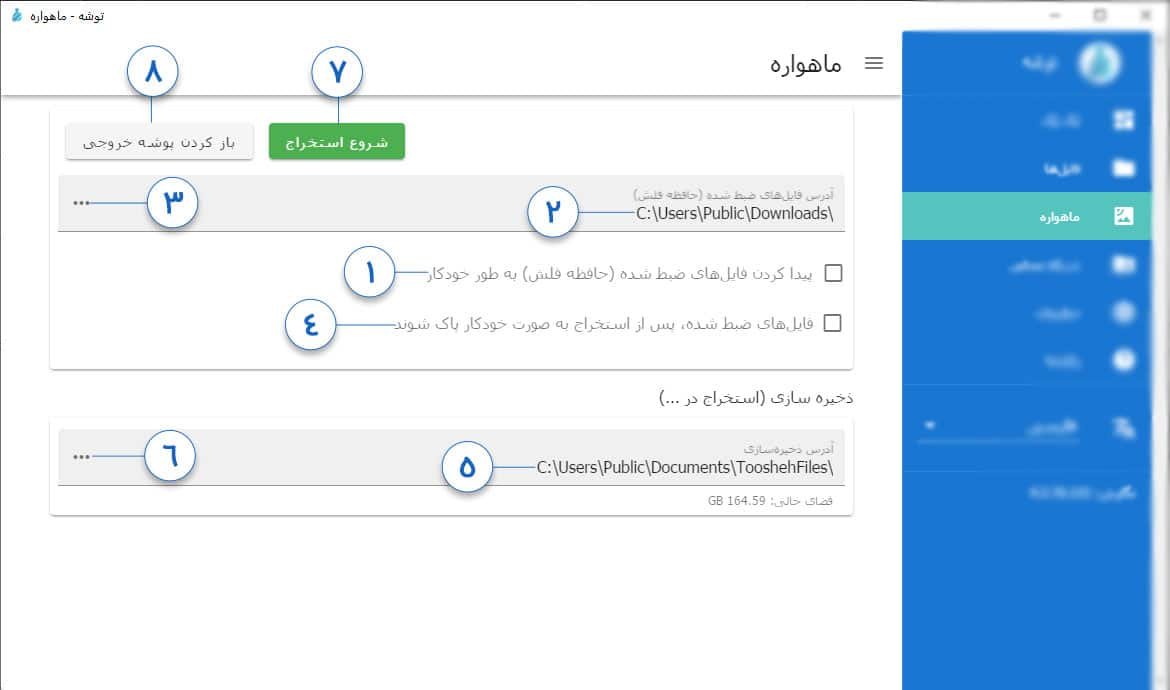
Die Ziffern im Bild oben entsprechen genau den Nummern dieser Schritte — lesen Sie Bild und Text nebeneinander.
- 1Aktivieren Sie „Aufnahme automatisch finden”, damit die App den Stick selbst erkennt.
- 2Die Adresse des erkannten Sticks wird hier angezeigt.
- 3Klappt die Autoerkennung nicht, geben Sie über „…” den Pfad der Toosheh-Datei manuell an.
- 4Soll die Rohaufnahme nach der Extraktion gelöscht werden, setzen Sie den Haken „automatisch löschen”.
- 5Hier steht der Standard-Zielordner der extrahierten Dateien.
- 6Über „…” ändern Sie diesen Zielordner.
- 7Klicken Sie nun auf den grünen Knopf „Extraktion starten” und warten Sie.
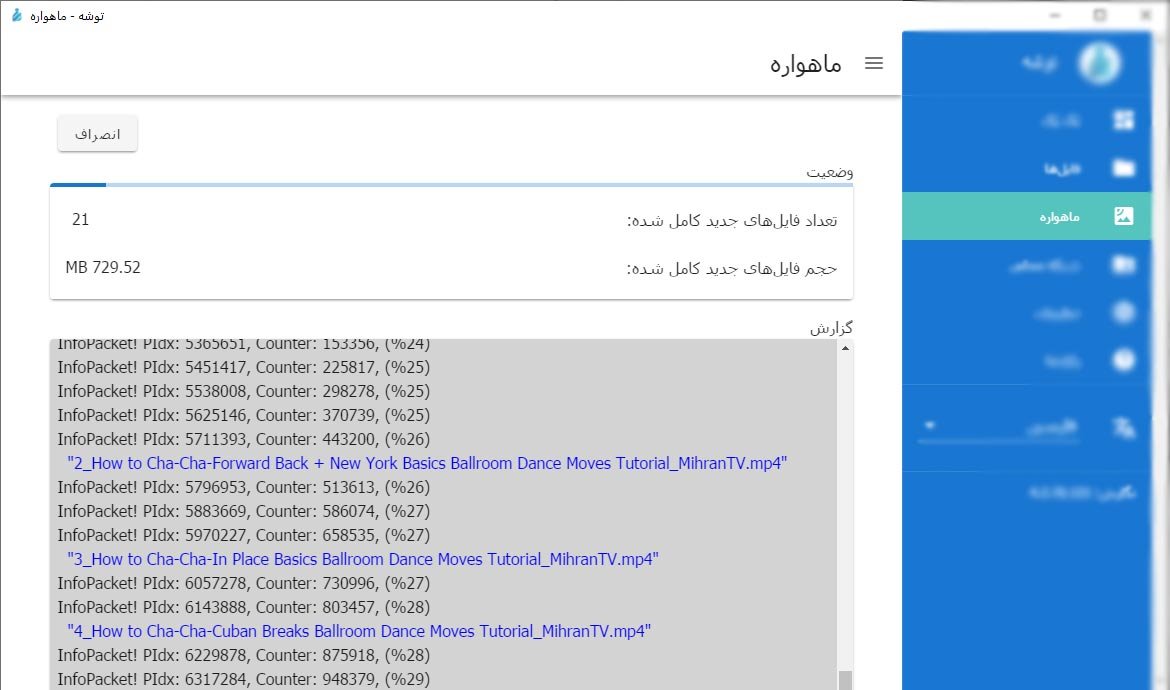
Nach dem Ende erscheint die Ergebnisseite:
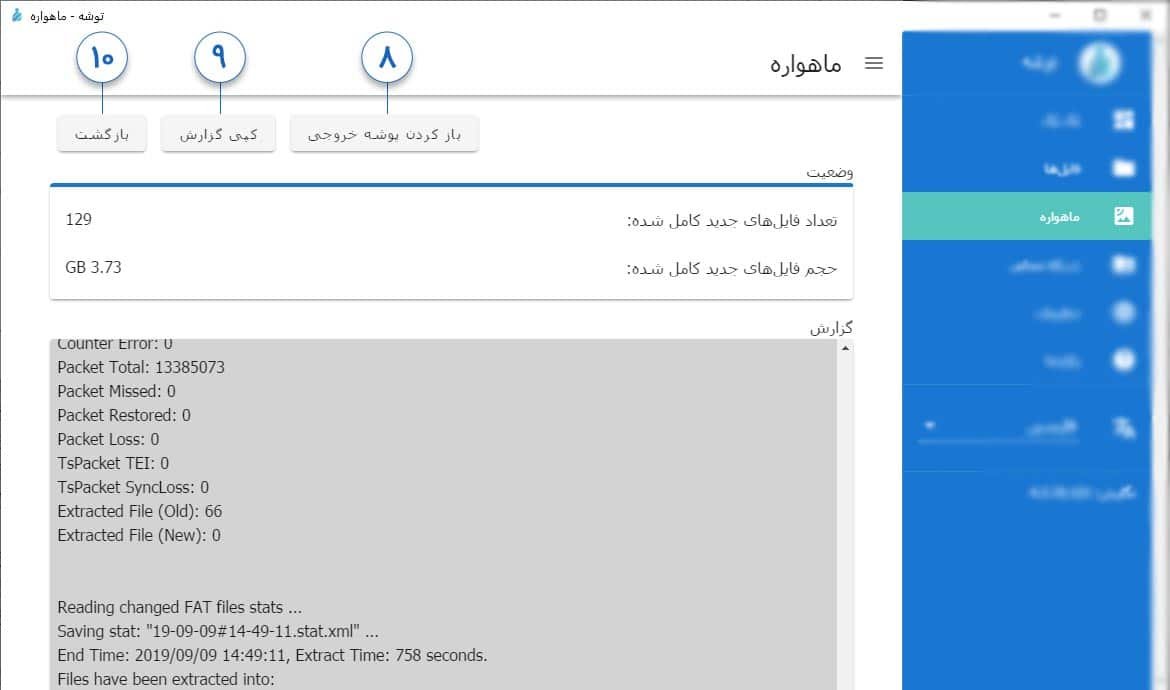
- 8„Ausgabeordner öffnen” öffnet den Ordner in Windows.
- 9„Bericht kopieren” erzeugt einen technischen Bericht; senden Sie genau diesen, falls Sie den Support brauchen.
- 10„Zurück” führt zur Startseite.
Extraktion unter Android
Auf dem Handy verlangt die App beim ersten Start, den Speicherort festzulegen; erst dann wird der Extraktionsknopf aktiv (die orange Warnung, Ziffer 1).
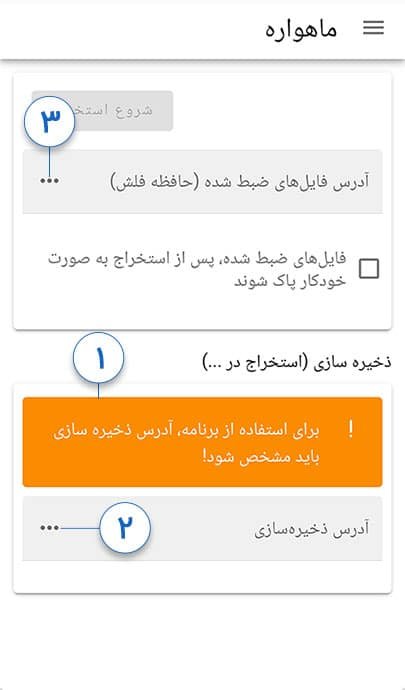
- 1Wählen Sie über „…” den Ausgabe-Speicherort (am besten die SD-Karte).
- 2Geben Sie über „…” den Pfad der Toosheh-Datei auf dem Stick an (per OTG-Kabel).
- 3Optional den Haken zum automatischen Löschen setzen, dann „Extraktion starten”.
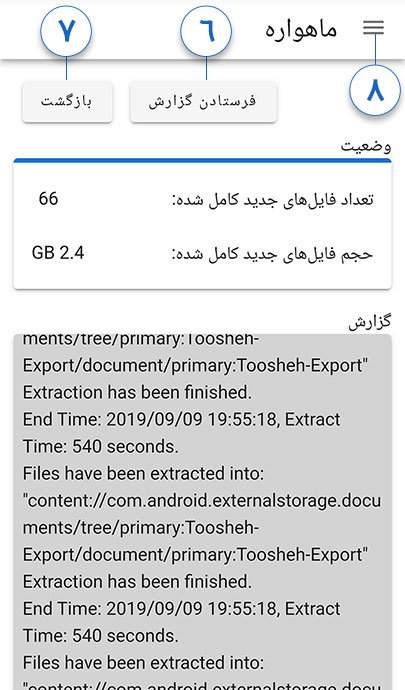
Am Ende schickt „Bericht senden” (6) das Protokoll an den Support, „Zurück” (7) führt heim. Das Schiebemenü (8) ist auf jeder Seite erreichbar.
Dateien, Backpack und lokales Netzwerk
Nach der Extraktion zeigt Dateien den Inhalt sortiert. Backpack hält Offline-Websites bereit — das, was bei Internet-Ausfall den Browser ersetzt. Über Lokales Netzwerk geben Sie denselben Inhalt drahtlos ans Nachbargerät weiter: einmal empfangen, vielfach verteilt. Genau diese Weitergabekette macht Toosheh gegen Abschaltungen robust — ausführlich im Prisonbreak-Dossier.
Wenn etwas klemmt
- „Extraktion abgebrochen”: die Aufnahme war unvollständig; senden Sie den Bericht an support@toosheh.org und nehmen Sie neu auf.
- Dateiendung „li.!”: ein Teil fehlt; stecken Sie den Stick zurück in den Receiver und nehmen Sie den Rest auf.
- Die App liest die Datei nicht: das Aufnahmeformat muss TS, TSV, M2TS oder TP0 sein; sonst zurück zu Einrichtung und Empfang.
Ist die App noch nicht installiert, beginnen Sie bei Toosheh installieren. Die Gesamtübersicht und die offiziellen Links stehen im Toosheh-Hauptdossier. Lernen Sie es heute; am Tag der Abschaltung ist nur noch Zeit zum Benutzen, nicht zum Lernen.