کار با نرمافزار توشه: از فایل خام تا کتابخانه
فلش را ضبط کردهای؛ حالا برنامه باید آن را باز کند. راهنمای گامبهگام استخراج و کار با پنج بخش نرمافزار — با تصویر واقعی هر مرحله.
نرمافزار توشه را نصب کردهای و یک فایل ضبطشده روی فلش داری. حالا کار اصلی اینجاست: تبدیل آن دادهٔ خام به خبر و فیلم و کتاب. این صفحه راهنمای کار گامبهگام با خود نرمافزار است — چه در ویندوز، چه در اندروید. اگر هنوز فلش را ضبط نکردهای، اول راهاندازی و دریافت از ماهواره را بخوان.
محیط نرمافزار: پنج بخش
منوی کشویی (دکمهٔ ☰ بالای صفحه) نرمافزار را به پنج بخش تقسیم میکند:
- ماهواره: فایل ضبطشده را باز و استخراج میکند. قلب برنامه همینجاست.
- فایلها: محتوای استخراجشده را دستهبندیشده نشان میدهد — خبر، ویدیو، کتاب.
- بکپک: نسخهٔ آفلاین سایتها (بیبیسی فارسی، رادیو فردا و…) که بدون اینترنت ورق میخورد.
- شبکه محلی: فایلها را بیسیم بین دستگاهها به اشتراک میگذارد.
- تنظیمات: مسیرها و رفتار برنامه را تنظیم میکند.
استخراج در ویندوز، گامبهگام
بخش ماهواره را باز کن.
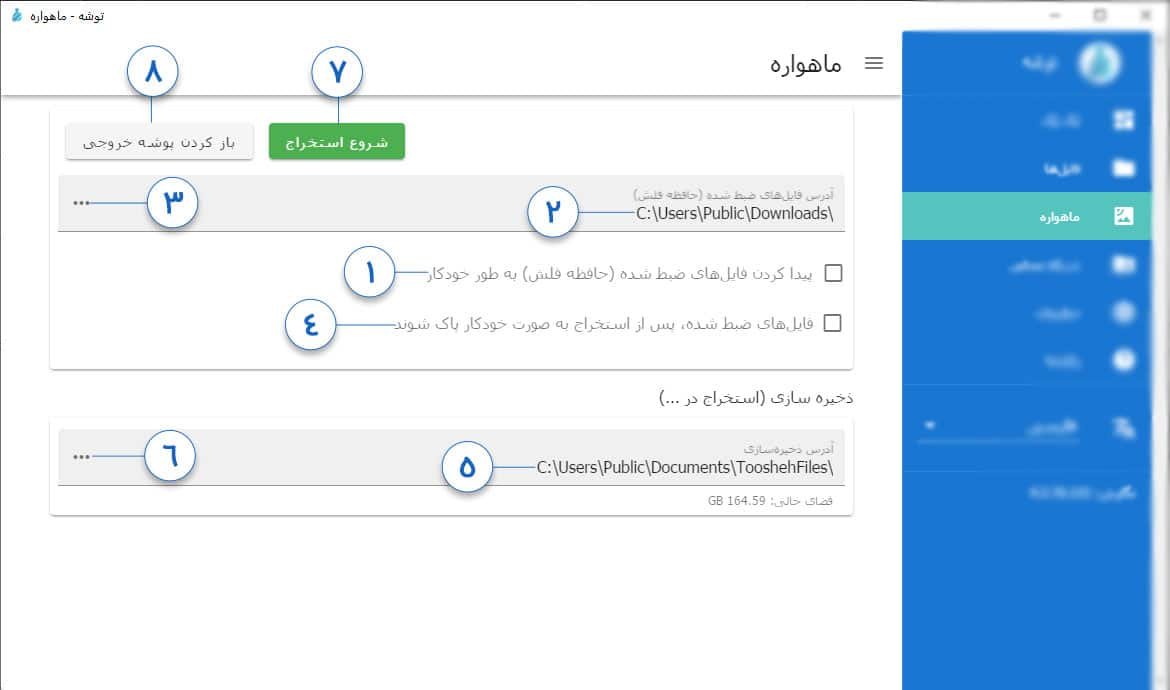
شمارههای روی تصویر بالا با شمارهٔ همین گامها یکی است — تصویر را کنار متن بخوان.
- ۱تیک **پیدا کردن خودکار فایل ضبطشده** را بزن تا برنامه خودش فلش را بشناسد.
- ۲نشانی فلش شناساییشده اینجا نمایش داده میشود.
- ۳اگر شناسایی خودکار کار نکرد، دکمهٔ **…** را بزن و مسیر فایل توشه را دستی بده.
- ۴اگر میخواهی فایل خام ضبط پس از استخراج پاک شود، تیک **حذف خودکار** را بزن.
- ۵نشانی پیشفرض ذخیرهٔ فایلهای استخراجشده اینجاست.
- ۶برای تغییر محل ذخیره، دکمهٔ **…** کنارش را بزن.
- ۷حالا دکمهٔ سبز **شروع استخراج** را بزن و صبر کن.
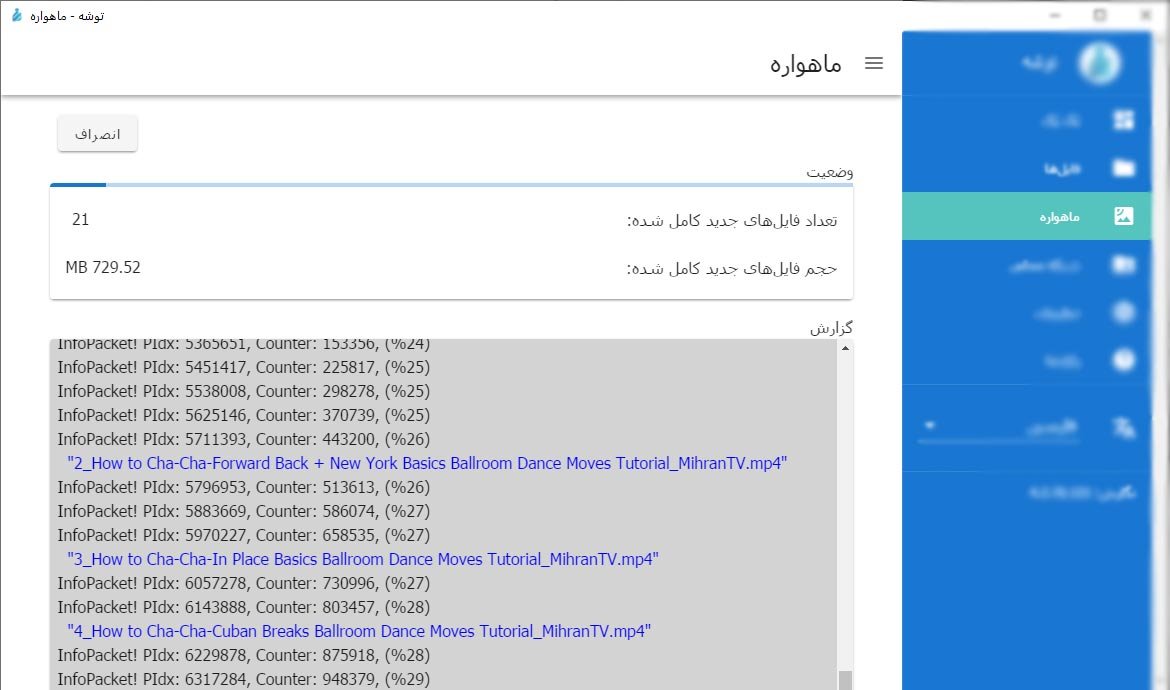
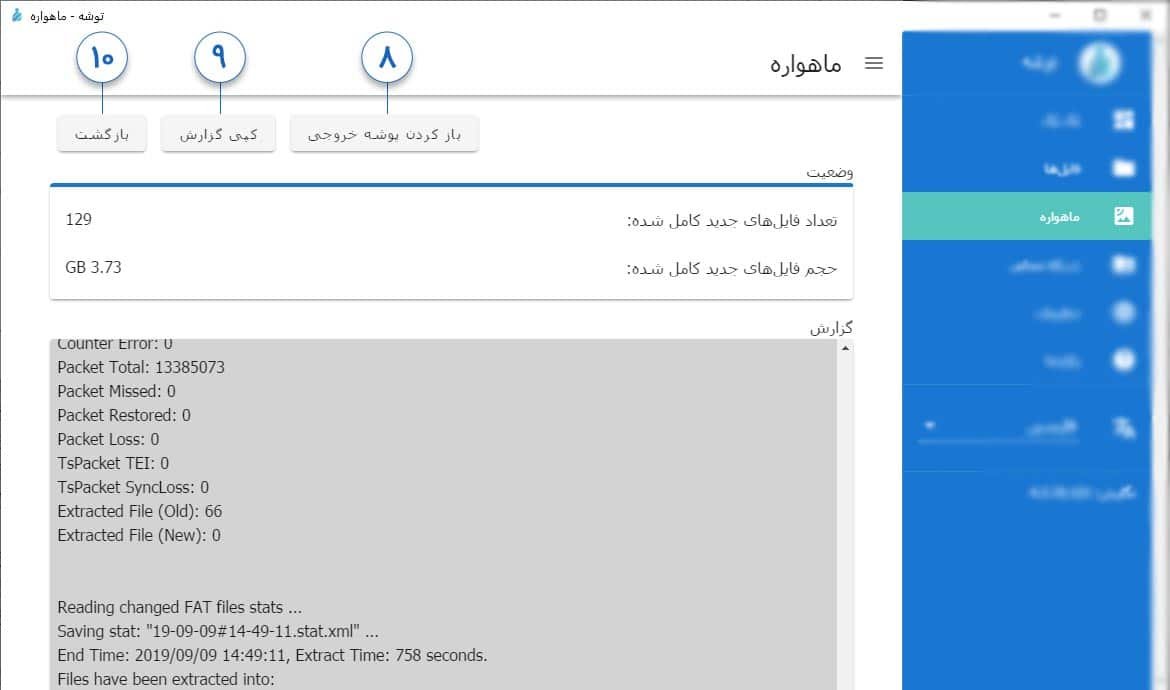
پس از پایان، صفحهٔ نتیجه باز میشود:
- ۸**باز کردن پوشهٔ خروجی** پوشهٔ فایلها را در ویندوز باز میکند.
- ۹**کپی گزارش** یک گزارش فنی میسازد؛ اگر به پشتیبانی نیاز شد همین را بفرست.
- ۱۰**بازگشت** تو را به صفحهٔ نخست برمیگرداند.
استخراج در اندروید
روی گوشی، بار اول برنامه از تو میخواهد محل ذخیره را مشخص کنی؛ تا این کار را نکنی، دکمهٔ استخراج فعال نمیشود (هشدار نارنجی شمارهٔ ۱).
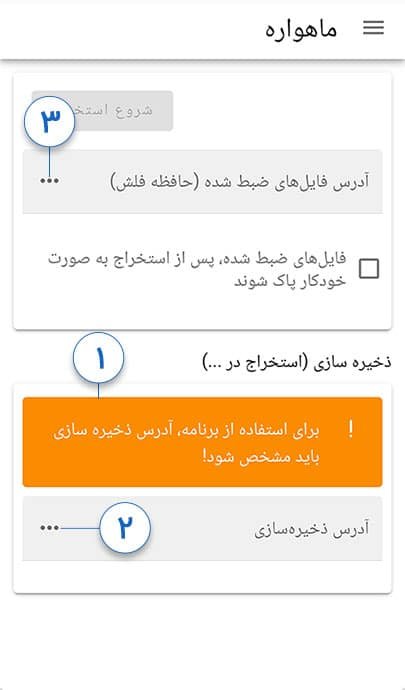
- ۱با دکمهٔ **…** محل ذخیرهٔ خروجی را انتخاب کن (ترجیحاً کارت حافظه).
- ۲با دکمهٔ **…** مسیر فایل توشه روی فلش را بده (با کابل OTG).
- ۳اگر خواستی، تیک حذف خودکار فایل خام را بزن، سپس **شروع استخراج**.
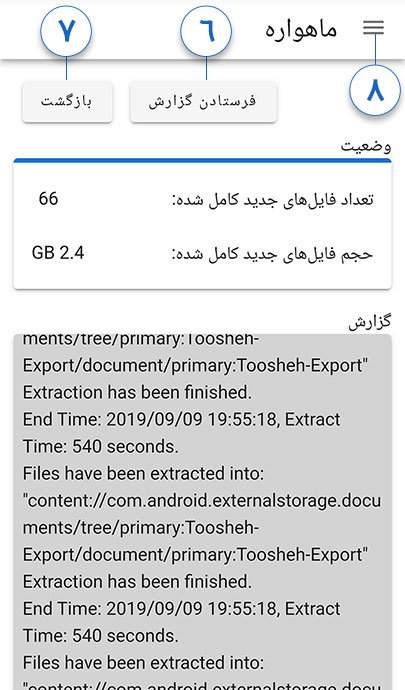
پس از پایان، دکمهٔ **فرستادن گزارش (۶) لاگ را برای پشتیبانی میفرستد و بازگشت** (۷) به خانه برمیگردد. منوی کشویی (۸) در همهٔ صفحهها هست.
فایلها، بکپک و شبکه محلی
پس از استخراج، به بخش فایلها برو تا محتوا را دستهبندیشده ببینی. بکپک سایتهای آفلاین را نگه میدارد — همان چیزی که وقتی اینترنت قطع است، جای مرورگر را میگیرد. با شبکه محلی همان محتوا را بیسیم به گوشی کناری میدهی؛ یک بار دریافت، بارها پخش. همین زنجیرهٔ دستبهدست است که توشه را در برابر خاموشی مقاوم میکند — موضوعی که در پروندهٔ پریزنبریک بازترش کردهایم.
وقتی به مشکل خوردی
- **استخراج رها شد: فایل ضبط ناقص بوده؛ گزارش را به support@toosheh.org** بفرست و فلش را دوباره ضبط کن.
- پسوند فایل li.! شد: یعنی بخشی از فایل نرسیده؛ فلش را دوباره به رسیور بزن و ادامهٔ ضبط را بگیر.
- برنامه فایل را نمیخواند: فرمت ضبط باید TS، TSV، M2TS یا TP0 باشد؛ اگر نیست، به راهاندازی و دریافت برگرد و تنظیم رسیور را درست کن.
اگر هنوز برنامه را نصب نکردهای، از نصب نرمافزار توشه شروع کن. راهنمای کامل و پیوندهای رسمی هم در پروندهٔ اصلی توشه هست. یاد بگیر امروز؛ روز خاموشی، فقط وقت استفاده است، نه وقت آموختن.